不是从零开始的 Ubuntu 使用指南
我在去年购入了一台二手的 thinkpad x1 carbon 2018,我在上面安装了 Ubuntu 22.04 LTS,并小小地体验过类 Unix 系统的便利。
不过,我一直没有下定决心迁移到 Linux 的工作流。这主要因为 Linux 下的软件生态和 Windows 下的软件生态不同,我需要花时间去适应,寻找一些软件的替代品。而作为一个 Linux 菜鸟,任何一个小问题都可能将我卡住,使我被迫花费大量的时间寻找解决方案。
当然,人是会成长的。现在,我已经在 Ubuntu 的服务器上实际完成过一些小工作,也在 Windows 下使用过 WSL2,有一些基本的命令行操作经验和 Linux 系统的基本知识。我觉得现在是时候将我的工作流从 Windows 转移到 Linux 了。
因此,我希望声明的是,这篇文章不是一篇从零开始的 Ubuntu 使用指南。我不会介绍如何烧录镜像,如何安装 Ubuntu,如何配置网络,如何安装软件等等。我会假设你已经有一些简单的 Linux 使用经验,或者至少有一定的命令行操作经验。
这篇文章会是:
- 一篇关于 Ubuntu 实用软件的简短使用指南
- 一篇介绍我如何将工作流从 Windows 转到 Linux 操作系统的博客
- 一篇介绍如何在 Ubuntu 上安装和使用 Windows 下一些常见软件的文章
这篇文章不会是:
- 一篇从烧录镜像开始到搭建可用环境的新手教程
- 一篇介绍 Ubuntu 系统的高级使用技巧的文章
补充说明:我在这篇博客中使用的操作系统是 Ubuntu24.04 LTS 桌面版。
Windows 个人常用软件或替代方案#
微信#
长久以来,微信都没有官方的 Linux 客户端。在 Linux 上使用微信一直是个难题,不过好消息是,现在我们有原生的 WeChat 客户端了。
WeChat-beta 是腾讯官方针对统信 uos 系统开发的微信客户端,在登录过程中会检测系统是否为统信 uos 系统,如果不是则无法登录。不过,在 github 上能找到魔改后的 WeChat-beta,绕过了登陆检测,可以在 Ubuntu24.04LST 上正常使用。
下载后使用 apt-get 解压安装,这可以自动解决一些依赖问题,对新手很友好。
注意,即使 deb 包在当前目录下,也需要使用 ./ 前缀,否则 apt-get 会从软件源中尝试匹配下载。
sudo apt-get install ./wechat-beta_1.0.0.145_amd64.fixed.deb
如果需要卸载,可以使用 apt-get remove 命令。
sudo apt-get remove wechat-beta
QQ#
QQ 有一个官方的最新版 Linux 客户端,和 Windows 版本的功能、外观几乎一致。
可以在 QQ-linux 版 下载最新版的 deb 包,可以和微信一样,使用 apt-get 安装。
Apple Music#
苹果当然没有为 Linux 开发 Apple Music 客户端,不过我们可以使用网页版的 Apple Music. ubuntu 的 snap store 里有一个 Apple Music for Linux 的 snap 包,本质上是包装了一个浏览器页面,功能上和网页版一致。
ubuntu 用户可以使用 snap 安装:
sudo snap install apple-music-for-linux
OneDrive#
从源代码构建 OneDrive Client for Linux#
OneDrive 也没有官方的 Linux 客户端,不过存在一个开源的第三方客户端 OneDrive Client for Linux,还有一个配套的 GUI 界面 OneDriveGUI,整体使用体验还不错。
截至目前,OneDrive Client for Linux 仍然在维护,我写这篇文章时的最新版本是 2.5.0-rc2, 是一个全新的重构版本,与 v2.4.x 版本不兼容。由于我使用的是还处于实验阶段的 Ubuntu24.04LST,开发者没有提供对应的 deb 包,所以我只能使用源码编译安装。
注意,有存在适用于 ubuntu 的 OneDrive Universe 软件源,但是这些软件源已经过期并且不再维护,不推荐使用,因此请不要尝试使用 apt-get 安装。
从源代码编译安装 OneDrive Client for Linux,可以参看 docs/install.md 文档。
Ubuntu24.04LST 上的安装步骤如下:
安装依赖项,并安装 DMD 编译器:
sudo apt install build-essential
sudo apt install libcurl4-openssl-dev libsqlite3-dev pkg-config git curl
curl -fsS https://dlang.org/install.sh | bash -s dmd
激活 DMD 编译器:
source ~/dlang/dmd-2.xxx.0/activate
其中 xxx 是版本号,需要根据实际情况替换。在通过 curl 安装 DMD 编译器成功时,会有提示如下:
Run `source ~/dlang/dmd-2.xxx.0/activate` in your shell to use dmd-2.xxx.0.
This will setup PATH, LIBRARY_PATH, LD_LIBRARY_PATH, DMD, DC, and PS1.
Run `deactivate` later on to restore your environment.
根据提示激活对应版本的 DMD 编译器即可,如果已经错过了提示,可以进入 ~/dlang/ 目录查看 dmd-2.xxx.0 目录的具体版本号。
下载源代码并编译安装:
git clone https://github.com/abraunegg/onedrive.git
cd onedrive
./configure
make clean; make;
sudo make install
安装完成后,可以使用 onedrive 命令行工具进行配置和同步。不过我更推荐新手使用 OneDriveGUI,它提供了一个友好的图形界面,对从刚刚 Windows 迁移到 Linux 的用户更友好。
从源代码构建 OneDriveGUI#
OneDriveGUI 的安装方法可以参看 OneDriveGUI 的说明。不过,开发者只提供了一个 AppImage 文件,理论上可以直接下载运行。
我在 Ubuntu24.04LST 上运行 AppImage 时遇到了一些权限问题,sudo 启动可以解决这个问题,但是每次启动都需要输入密码。作为一个云同步工具,我希望它能开机自启,并且静默地在后台运行,而不是每次都要手动打开,输入密码。
所以我只能:从源代码编译 OneDriveGUI 程序。
首先需要确定自己在 ubuntu 上安装了 Python3 以及 pip 工具。
克隆 OneDriveGUI 项目到本地,并进入项目目录:
git clone https://github.com/bpozdena/OneDriveGUI.git
cd OneDriveGUI
这里,官方文档直接使用 pip 下载软件包:
python3 -m pip install -r requirements.txt
但是,我在 Ubuntu24.04LST 上实际使用 python3.12,无法下载软件包,提示:
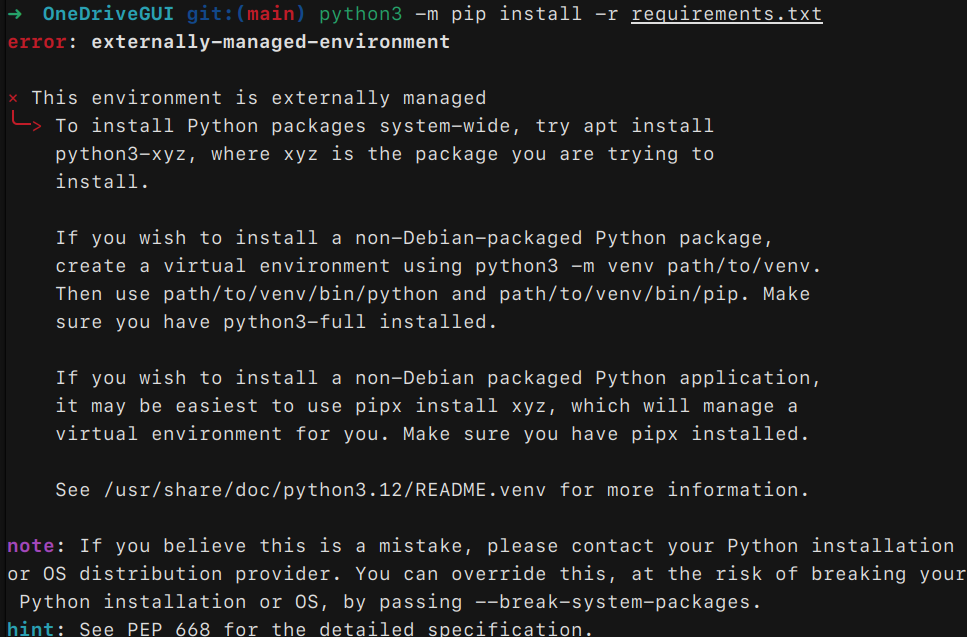
python3.12 不再支持全局 pip 下载软件包,并且为了防止 pip 和 apt 等包管理器混在一起,最推荐的做法应该是首先为 OneDriveGUI 创建一个虚拟环境:
python3 -m venv venv
source venv/bin/activate
python3 -m pip install -r requirements.txt
deactivate
这样,OneDriveGUI 就可以在虚拟环境中运行,不会影响到系统的其他软件包。
最后,使用 python3 运行 OneDriveGUI:
cd src/
python3 OneDriveGUI.py
这样,就可以在 Ubuntu24.04LST 上使用 OneDrive 了。
首次登陆时,应用会打开一个浏览器页面,需要输入微软账号和密码,授权 OneDriveGUI 访问你的 OneDrive 账号;还需要选择同步文件夹和 OneDrive 客户端(不是 OneDriveGUI)二进制文件所在的文件夹。
配置桌面快捷方式和开机自启#
Ubuntu 下的桌面快捷方式文件是 .desktop 文件,在 /usr/share/applications/ 目录下新建 OneDriveGUI.desktop 文件,就可以在应用菜单中找到 OneDriveGUI。
sudo vim /usr/share/applications/OneDriveGUI.desktop
在文件中写入以下内容:
[Desktop Entry]
Name=OneDriveGUI
Exec=path/venv/bin/python3 path/src/OneDriveGUI.py
Path=path
Icon=path/src/resources/images/icons8-clouds-48.ico
Terminal=false
Type=Application
StartupNotify=false
其中,path 是 OneDriveGUI 的安装路径,根据自己安装时的路径进行替换即可。
如果需要开机自启,可以将 OneDriveGUI.desktop 文件拷贝到 ~/.config/autostart 目录下:
cp /usr/share/applications/OneDriveGUI.desktop ~/.config/autostart
不过,实际使用下来发现,直接拷贝后开机自启动的 OneDriveGUI 无法最小化到托盘,而是只能最小化到 dock 栏,并且不能获取 icon 图片,效果十分丑陋;但是而点击桌面图标时又能正确打开,并加载 icon 图片。
运用我机智的头脑推测原因,应该是因为开机自启动 OneDriveGUI 时,系统的一些其他程序还未完全启动,导致一些 api 接口无法正确调用导致的。于是我想出了一个简单的解决方案:
sudo vim ~/.config/autostart/OneDriveGUI.desktop
将 Exec 的内容替换为
Exec=zsh -c "sleep 15 && path/venv/bin/python3 path/src/OneDriveGUI.py"
其中 path 是 OneDriveGUI 的安装路径,zsh 是我使用的终端,如果你没有手动替换过,默认终端应该是 bash.
没错,只需要让开机自启程序 sleep 一段时间,再启动 OneDriveGUI 就可以了,实测效果很好。
记得在 OneDrive 的 profile settings 中勾选 Auto-Sync on GUI startup,在软件全局的 settings 勾选 Start OneDriveGUI minimized. 这样,只要开机并输入密码登录,OneDrive 就会静静地启动,并开始同步。
虚拟机使用 Office 软件#
在 Linux 下使用 Office 软件也是阻碍我迁移的一个原因。我可以使用 LibreOffice 或者 WPS 作为临时的替代方案,但是这仅限于查看老师发布的 ppt 或者 doc 文件;因为使用其他软件编辑过的文件在 Office 上会出现格式问题,所以如果是需要上交的课程报告,还是需要使用 Office 保证格式。
当然,我可以使用 Office Online,但是它的功能和体验都不如本地的 Office 软件;使用 wine 安装 Office 也是一个选择,但是 wine 的兼容性和稳定性都不是很好。我认为最稳定的解决方案,还是使用虚拟机安装 Windows 系统,作为 Office 软件的运行环境。
VMware Workstation Player 是著名的虚拟机软件,2024 年 5 月,VMware 团队宣布 VMware Workstation Pro 17.0 对个人用户免费,因此无需再购买许可证了。
首先进入博客 VMware Workstation Pro: Now Available Free for Personal Use 。在博客里找到 VMware Workstation Pro Download 的链接,按照提示注册一个 broadcom 账号,即可在跳转页面下载 VMware Workstation Pro 17.0,记得选择 for Personal Use 的版本。
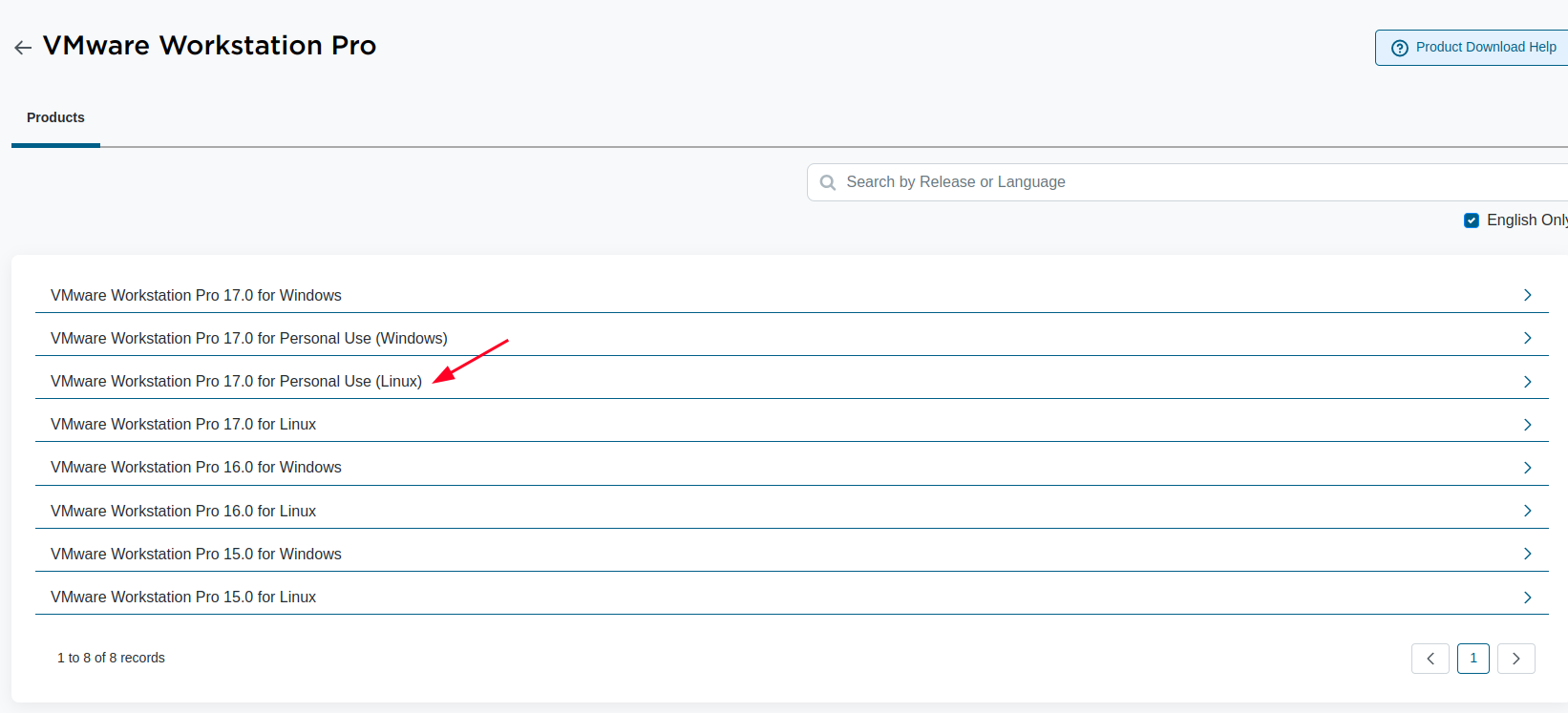
光盘镜像方面,可以按照自己的需求在 Microsoft 官网下载 Windows 对应版本的 iso 镜像,我选用的 Windows 11 镜像下载链接为 Windows 11 镜像。
使用 iso 镜像安装 Windows 11 后,需要提供 Windows 11 的激活密钥。如果你是在校大学生,这通常不成问题,学校一般会为在校师生提供正版 Windows 系统的激活方式,可以在学校的官网或者信息化办公室的网站上找到。
如果你并没有激活密钥,可以考虑下载微软为开发者提供的 Windows 企业评估版镜像,不过这些镜像是提供给企业评估是否购买 Windows 企业版使用的。这个镜像会附带 Visual Studio 的社区版本,启用 WLS2 并预装了 Ubuntu(没错,这样你就可以在 Ubuntu 的 Windows 虚拟机下运行 WSL2 的 Ubuntu 系统了),当然你也可以在底部找到不预装这些软件的版本……
但这些预装软件不是最重要的。它是一个用于评估的版本,因此它会在 90 天后过期,到时虚拟机会每小时关机一次,并有持续的桌面提示,指示这并不是正版的 Windows 系统。
目前,我并不知道是否可以通过重装系统来刷新 90 天的评估时间,如果你觉得值得一试,那么祝你好运。不过我仍然不建议长期使用这个版本,我建议可以在正式激活 Windows 11 之前,体验一下虚拟机运行 Windows 11 的流畅程度,来考虑你是否可以接受虚拟机下使用 Office 软件——还是需要安装一个双系统。
Workstation Player 17.0 的安装以及虚拟机的创建和配置应该是丝滑的,这里不再赘述,不过如果你真的遇到了问题,可以参考 VMware Workstation Pro 的文档。唯一值得一提的是,虚拟机的配置要根据自己的电脑配置来调整,不要让虚拟机占用过多的资源,导致主机卡顿。作为参考,我正在使用的主机是 4 核 8 线程的 i5-8250U 处理器,16GB 内存,512GB SSD,虚拟机配置为 2 处理器,8 GB 内存,64 GB 硬盘空间。
Office 365 的 OEM 许可证是不可迁移的,假如你有一台购买时赠送了 Office 365 的电脑,不用试图通过登录账号来激活 Office 365. 一般来说,你需要自费订阅 Office 365,或者购买 Office 2021 的许可证——当然,在校大学生也可以通过学校获取正版的 Office 2021 许可证。